一、/proc的意义及说明
在Linux中查看各种状态,其实质是查看内核中相关进程的数据结构中的项,通过工具将其格式化后输出出来。但是内核的数据是绝对不能随意查看或更改的,至少不能直接去修改。所以,在linux上出现了伪文件系统/proc,它是内核中各属性或状态向外提供访问和修改的接口,记录了内核自己的数据信息,各进程独立的数据信息,统计信息等。绝大多数文件都是只读不可改的,即使对root也一样,但/proc/sys除外。
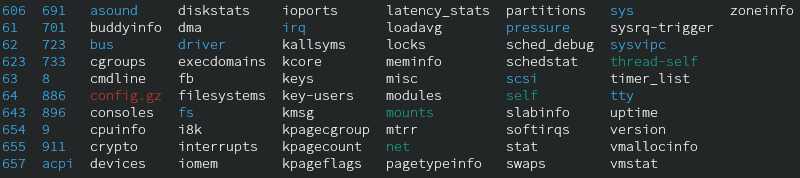 在/proc/目录下,其中数字命名的目录对应的是各进程的pid号,其内的文件记录的都是该进程当前的数据信息,且都是只读的,例如记录命令信息的cmdline文件,进程使用哪颗cpu信息cpuset,进程占用内存的信息mem文件,进程IO信息io文件等其他各种信息文件。非数字命名的目录各有用途,例如bus表示总线信息,driver表示驱动信息,fs表示文件系统特殊信息,net表示网络信息,tty表示跟物理终端有关的信息,最特殊的两个是/proc/self和/proc/sys。
 先说/proc/self目录,它表示的是当前正在访问/proc目录的进程,因为/proc目录是内核数据向外记录的接口,所以当前访问/proc目录的进程表示的就是当前cpu正在执行的进程。如果执行cat /proc/self/cmdline,会发现其结果总是该命令本身,因为cat是手动敲入的命令,它是重要性进程,cpu会立即执行该命令。
再说/proc/sys这个目录,该目录是为管理员提供用来修改内核运行参数的,所以该目录中的文件对root都是可写的,例如管理数据包转发功能的/proc/sys/net/ipv4/ip_forward文件。使用sysctl命令修改内核运行参数,其本质也是修改/proc/sys目录中的文件。
二、查看进程信息
1、pstree命令
pstree命令将以树的形式显示进程信息,默认树的分支是收拢的,也不显示pid,要显示这些信息需要指定对应的选项。
pstree [-a] [-c] [-h] [-l] [-p] [pid]
选项说明:
-a:显示进程的命令行
-c:展开分支
-h:高亮当前正在运行的进程及其父进程
-p:显示进程 pid,此选项也将展开分支
-l:允许显示长格式进程。默认在显示结果中超过 132 个字符时将截断后面的字符
$ pstree -h
systemd─┬─ModemManager───2*[{ModemManager}]
        ├─NetworkManager───2*[{NetworkManager}]
        ├─crond
        ├─kdeinit5─┬─2*[file.so]
        │          ├─kaccess───2*[{kaccess}]
        │          ├─kded5───5*[{kded5}]
        │          └─klauncher───2*[{klauncher}]
        ├─kwalletd5───2*[{kwalletd5}]
        ├─sddm─┬─Xorg───6*[{Xorg}]
        │      ├─sddm-helper───startplasma-x11─┬─plasma_session───{plasma_session}
        │      │                               └─{startplasma-x11}
        │      └─{sddm}
        ├─start_kdeinit
        ├─systemd─┬─(sd-pam)
        │         ├─at-spi-bus-laun─┬─dbus-daemon
        │         │                 └─3*[{at-spi-bus-laun}]
        │         ├─at-spi2-registr───2*[{at-spi2-registr}]
        │         ├─dbus-daemon
        │         ├─dconf-service───2*[{dconf-service}]
        │         ├─gvfsd───2*[{gvfsd}]
        │         ├─gvfsd-fuse───5*[{gvfsd-fuse}]
        │         ├─kactivitymanage───5*[{kactivitymanage}]
        │         ├─kglobalaccel5───2*[{kglobalaccel5}]
        │         ├─kscreen_backend───2*[{kscreen_backend}]
        │         ├─pipewire───{pipewire}
        │         ├─pulseaudio─┬─gsettings-helpe───3*[{gsettings-helpe}]
        │         │            └─{pulseaudio}
        │         ├─spectacle───3*[{spectacle}]
        │         ├─xdg-desktop-por───5*[{xdg-desktop-por}]
        │         ├─xdg-desktop-por───3*[{xdg-desktop-por}]
        │         ├─xdg-document-po───5*[{xdg-document-po}]
        │         └─xdg-permission-───2*[{xdg-permission-}]
        ├─systemd-journal
        ├─systemd-logind
        ├─systemd-timesyn───{systemd-timesyn}
        ├─systemd-udevd
        ├─udisksd───4*[{udisksd}]
        ├─upowerd───2*[{upowerd}]
        ├─wpa_supplicant
        └─xembedsniproxy───2*[{xembedsniproxy}]
2、ps命令
ps命令查看当前这一刻的进程信息,注意查看的是静态进程信息,要查看随时刷新的动态进程信息(如windows的进程管理器那样,每秒刷新一次),使用top或htop命令。选项很多,其实只需知道一个用法ps -aux足以,选项"a"表示列出依赖于终端的进程,选项"x"表示列出不依赖于终端的进程,所以两者结合就表示列出所有进程,选项"u"表示展现的进程信息是以用户为导向的。
$ ps aux | head
USER       PID %CPU %MEM    VSZ   RSS   TTY    STAT START   TIME COMMAND
root         1       0.0       0.0 187744 10240  ?         Ss    10:01    0:01 /sbin/init
root         2       0.0       0.0           0          0  ?         S      10:01    0:00 [kthreadd]
root         3       0.0       0.0           0          0  ?         I<     10:01    0:00 [rcu_gp]
root         4       0.0       0.0           0          0  ?         I<     10:01    0:00 [rcu_par_gp]
root         6       0.0       0.0           0          0  ?         I<     10:01    0:00 [kworker/0:0H-kblockd]
root         8       0.0       0.0           0          0  ?         I<     10:01    0:00 [mm_percpu_wq]
root         9       0.0       0.0           0          0  ?         S      10:01    0:00 [ksoftirqd/0]
root        10      0.0       0.0           0          0  ?         I       10:01    0:02 [rcu_preempt]
root        11      0.0       0.0           0          0  ?         S      10:01    0:00 [rcuc/0]
各列的意义:
- %CPU:表示CPU占用百分比,注意,CPU的衡量方式是占用时间,而不是cpu工作强度的状态。
- %MEM:表示各进程所占物理内存百分比。
- VSZ:表示各进程占用的虚拟内存,也就是其在线性地址空间中实际占用的内存。单位为kb。
- RSS:表示各进程占用的实际物理内存。单位为Kb。
- TTY:表示属于哪个终端的进程,"?"表示不依赖于终端的进程。
- STAT:进程所处的状态。
- D:不可中断睡眠
- R:运行中或等待队列中的进程(running/runnable)
- S:可中断睡眠
- T:进程处于stopped状态
- Z:僵尸进程
- <:高优先级进程
- N:低优先级进程
- L:该进程在内存中有被锁定的页
- s:表示该进程是session leader,即进程组的首进程。例如管道左边的进程,shell脚本中的shell进程
- l:表示该进程是一个线程
- +:表示是前端进程。前端进程一般来说都是依赖于终端的
- START:表示进程是何时被创建的
- TIME:表示各进程占用的CPU时间
- COMMAND:表示进程的命令行。如果是内核线程,则使用方括号"[]"包围
另外常用的ps选项是ps -elf。其中"-e"表示输出全部进程信息,"-f"和"-l"分别表示全格式输出和长格式输出。全格式会输出cmd的全部参数。
$ ps -elf |head
F S UID        PID  PPID  C PRI   NI ADDR   SZ WCHAN  STIME TTY          TIME CMD
4 S root         1     0       0  80    0      -   46936     -           10:01  ?        00:00:01 /sbin/init
1 S root         2     0       0  80    0      -           0      -           10:01  ?        00:00:00 [kthreadd]
1 I root          3     2       0  60  -20    -           0      -           10:01  ?        00:00:00 [rcu_gp]
1 I root          4     2       0  60  -20    -           0      -           10:01  ?        00:00:00 [rcu_par_gp]
1 I root          6     2       0  60  -20    -           0      -           10:01  ?        00:00:00 [kworker/0:0H-kblockd]
1 I root          8     2       0  60  -20    -           0      -           10:01  ?        00:00:00 [mm_percpu_wq]
1 S root         9     2       0  80    0      -           0      -           10:01  ?        00:00:00 [ksoftirqd/0]
1 I root        10    2        0  58    -      -           0      -           10:01  ?        00:00:06 [rcu_preempt]
1 S root       11     2       0  58    -      -           0      -            10:01  ?        00:00:00 [rcuc/0]
各列的意义:
- F:程序的标志位。0表示该程序只有普通权限,4表示具有root超级管理员权限,1表示该进程被创建的时候只进行了fork,没有进行exec
- S:进程的状态位,注意ps选项加了"-"的是非BSD风格选项,不会有"s""<""N""+"等的状态标识位
- C:CPU的百分比,衡量方式是占用时间
- PRI:进程的优先级,值越小,优先级越高,越早被调度类选中运行
- NI:进程的NICE值,值为-20到19,影响优先级的方式是PRI(new)=PRI(old)+NI,越小将导致进程优先级越高。
- :但要注意,NICE值只能影响非实时进程。
- ADDR:进程在物理内存中哪个地方。
- SZ:进程占用的实际物理内存
- WCHAN:若进程处于睡眠状态,将显示其对应内核线程的名称,若进程为R状态,则显示"-"
3、uptime命令
显示当前时间,已开机运行多少时间,当前有多少用户已登录系统,以及3个平均负载值。
$ uptime
 15:16:52 up 1 day,  3:31,  6 users,  load average: 2.95, 3.14, 3.15
所谓负载率(load),即特定时间长度内,cpu运行队列中的平均进程数(包括线程),一般平均每分钟每核的进程数小于3都认为正常,大于5时负载已经非常高。在UNIX系统中,运行队列包括cpu正在执行的进程和等待cpu的进程(即所谓的可运行runable)。在Linux系统中,还包括不可中断睡眠态(IO等待)的进程。运行队列中每出现一个进程,load就加1,进程每退出运行队列,Load就减1。如果是多核cpu,则还要除以核数。
例如,单核cpu上的负载值为"1.73 0.60 7.98"时,表示: 最近1分钟:1.73表示平均可运行的进程数,这一分钟要一直不断地执行这1.73个进程。0.73个进程等待该核cpu。 最近5分钟:平均进程数还不足1,表示该核cpu在过去5分钟空闲了40%的时间。 最近15分钟:7.98表示平均可运行的进程数,这15分钟要一直不断地执行这7.98个进程。 结合前5分钟的结果,说明前15-前10分钟时间间隔内,该核cpu的负载非常高。
如果是多核cpu,则还要将结果除以核数。例如4核时,某个最近一分钟的负载值为3.73,则意味着有3.73个进程在运行队列中,这些进程可被调度至4核中的任何一个核上运行。最近1分钟的负载值为1.6,表示这一分钟内每核cpu都空闲(1-1.6/4)=60%的时间。
所以,load的理想值是正好等于CPU的核数,小于核数的时候表示cpu有空闲,超出核数的时候表示有进程在等待cpu,即系统资源不足。
4、top、htop以及iftop命令
top命令查看动态进程状态,默认每5秒刷新一次。 top选项说明:
-d:指定top刷新的时间间隔,默认是5 秒
-b:批处理模式,每次刷新分批显示
-n:指定top刷新几次就退出,可以配合-b使用
-p:指定监控的pid,指定方式为-pN1 -pN2 ...或-pN1, N2 [,...]
-u:指定要监控的用户的进程,可以是uid也可以是user_name
在top动态模式下,按下各种键可以进行不同操作。使用"h"或"?"可以查看相关键的说明。
- 1 :(数字一)表示是否要在top的头部显示出多个cpu信息
- H :表示是否要显示线程,默认不显示
- c,S : c表示是否要展开进程的命令行,S表示显示的cpu时间是否是累积模式,cpu累积模式下已死去的子进程cpu时间会累积到父进程中
- x,y :x高亮排序的列,y表示高亮running进程
- u :仅显示指定用户的进程
- n or #:设置要显示最大的进程数量
- k :杀进程
- q :退出top
- P :以CPU 的使用资源排序显示
- M :以Memory 的使用资源排序显示
- N :以PID 来排序
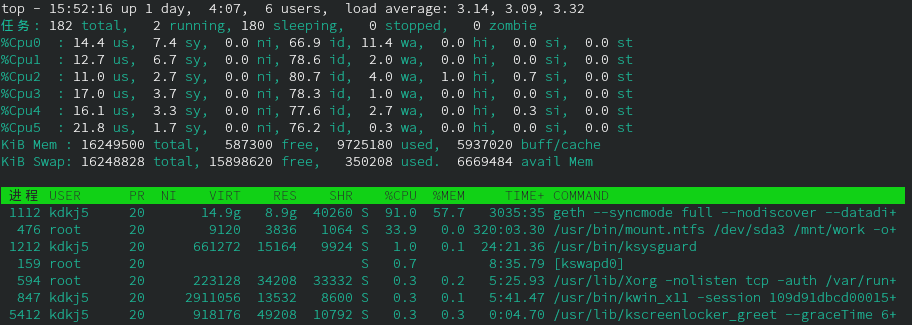
第1行:和w命令的第一行一样,也和uptime命令的结果一样。此行各列分别表示"当前时间"、"已开机时长"、"当前在线用户"、"前1、5、15分钟平均负载率"。
第2行:分别表示总进程数、running状态的进程数、睡眠状态的进程数、停止状态进程数、僵尸进程数。
第3-6行:每颗cpu的状况。
us = user mode
sy = system mode
ni = low priority user mode (nice)(用户空间中低优先级进程的cpu占用百分比)
id = idle task
wa = I/O waiting
hi = servicing IRQs(不可中断睡眠,hard interruptible)
si = servicing soft IRQs(可中断睡眠,soft interruptible)
st = steal (time given to other DomU instances)(被偷走的cpu时间,一般被虚拟化软件偷走)
第7-8行:从字面意思理解即可。
VIRT:虚拟内存总量
RES:实际内存总量
SHR:共享内存量
TIME:进程占用的cpu时间(若开启了时间累积模式,则此处显示的是累积时间)
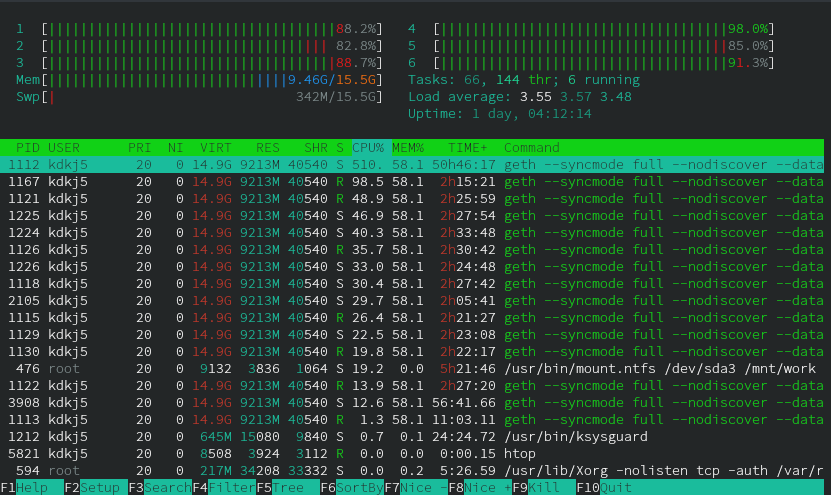
top命令虽然非常强大,但是太老了。所以有了新生代的top命令htop。htop默认没有安装,需要手动安装。htop可以使用鼠标完成点击选中。其他使用方法和top类似,使用h查看各按键意义即可。iftop用于动态显示网络接口的数据流量。用法也很简单,按下h键即可获取帮助。
4、vmstat命令
vmstat是 Virtual Meomory Statistics(虚拟内存统计)的缩写,可用来监控CPU使用、进程状态、内存使用、虚拟内存使用、硬盘输入/输出状态等信息。
用法:
 vmstat [options] [delay [count]]

选项:
 -a, --active           active/inactive memory
 -f, --forks            number of forks since boot
 -m, --slabs            slabinfo
 -n, --one-header       do not redisplay header
 -s, --stats            event counter statistics
 -d, --disk             disk statistics
 -D, --disk-sum         summarize disk statistics
 -p, --partition <dev>  partition specific statistics
 -S, --unit <char>      define display unit
 -w, --wide             wide output
 -t, --timestamp        show timestamp
 其中各列的意义如下:
Procs
- r: 等待运行的进程数
- b: 不可中断睡眠的进程数
w: 被交换出去的可运行的进程数
Memory
- swpd: 虚拟内存使用总量
- free: 空闲内存量
- buff: buffer占用的内存量(buffer用于缓冲)
- cache: cache占用的内存量(cache用于缓存) Swap
- si:从磁盘加载到swap分区的数据流量,单位为"kb/s"
- so: 从swap分区写到磁盘的数据流量,单位为"kb/s" IO
- bi: 从块设备接受到数据的速率,单位为blocks/s
- bo: 发送数据到块设备的速率,单位为blocks/s System
- in: 每秒中断数,包括时钟中断数量
- cs: 每秒上下文切换次数 CPU:统计的是cpu时间百分比,具体信息和top的cpu统计列一样
- us: CPU 使用时间
- sy: CPU 系统使用时间
- id: 闲置时间
5、iostat命令
iostat主要统计磁盘或分区的整体使用情况。也可以输出cpu信息,甚至是NFS网络文件系统的信息。同vmstat/sar一样,第一次统计的都是自系统开机起的平均统计信息。使用命令iostat需要安装sysstat包。
iostat [ -c ] [ -d ] [ -n -h ][ -k | -m ] [ -p [device][,...] ] [ interval [ count ] ]

选项说明:
-c:统计cpu信息
-d:统计磁盘信息
-n:统计NFS文件系统信息
-h:使NFS统计信息更人类可读化
-k:指定以kb/s为单位显示
-m:指定以mb/s为单位显示
-p:指定要统计的设备名称
-y:指定不显示第一次统计信息,即不显示自开机起的统计信息。
interval:刷新时间间隔
count:总统计次数
$ iostat
Linux 5.2.21-1-MANJARO (kdkj2-pc)       2019年11月12日  _x86_64_        (6 CPU)

avg-cpu:  %user   %nice %system %iowait  %steal   %idle
          30.16    0.00    3.06    1.58    0.00   65.20

Device             tps    kB_read/s    kB_wrtn/s    kB_dscd/s    kB_read    kB_wrtn    kB_dscd
sda             501.05      9754.67      8651.71         0.00 1012752945  898240888          0
各列的意义都很清晰,从字面即可理解。
- tps:每秒transfer速率(transfers per second),一次对物理设备的IO请求为一个transfer,但多个逻辑请求可能只组成一个transfer
- Blk_read/s:每秒读取的block数量
- Blk_wrtn/s:每秒写入的block总数
- Blk_read:读取的总block数量
- Blk_wrtn:写入的总block数量
6、sar命令
sar是一个非常强大的性能分析工具,它可以获取系统的cpu/等待队列/磁盘IO/内存/网络等性能指标。功能多的必然结果是选项多,应用复杂,但只要知道一些常用的选项足以。
sar [options] [-o filename] [delay [count] ]
选项说明:
-A:显示系统所有资源运行状况
-b:显示磁盘IO和tranfer速率信息,和iostat的信息一样,是总体IO统计信息
-d:显示磁盘在刷新时间间隔内的活跃情况,可以指定一个或多个设备,和-b不同的是,它显示的是单设备的IO、transfer信息。
  :建议配合-p使用显示友好的设备名,否则默认显示带主次设备号的设备名
-P:显示指定的某颗或某几颗cpu的使用情况。指定方式为,-P 0,1,2,3或ALL。
-u:显示每颗cpu整体平均使用情况。-u和-P的区别通过下面的示例很容易区分。
-r:显示内存在刷新时间间隔内的使用情况
-n:显示网络运行状态。后可接DEV/NFS/NFSD/ALL等多种参数。
  :DEV表示显示网路接口信息,NFS和NFSD分别表示显示NFS客户端服务端的流量信息,ALL表示显示所有信息。
-q:显示等待队列大小
-o filename:将结果存入到文件中
delay:状态刷新时间间隔
count:总共刷新几次
7、free命令
free用于查看内存使用情况。
free [options]
选项说明:
-h:人类可读方式显式单位
-m:以MB为显示单位
-w:宽版输出,将缓冲和缓存分开单独显示
-s:动态查看内存信息时的刷新时间间隔
-c:一共要刷新多少次退出free
$ free -h
                    总计         已用        空闲        共享      缓冲/缓存    可用
内存:        15Gi       9.5Gi       605Mi       132Mi       5.4Gi       6.1Gi
交换:        15Gi       350Mi        15Gi